Contenu
| Sommaire | ||||
|---|---|---|---|---|
|
Installation du plugin
Prérequis
Vérifier les prérequis :
- Proximis version >= 7.4
- Php version >= 8.1
Procédure d'installation
Suivez les étapes d'installation et configuration ci dessous
| Sommaire | ||||||||
|---|---|---|---|---|---|---|---|---|
|
Le détail des étapes :
1 - Installation du connecteur
- Contacter Monext pour valider le déploiement sur votre boutique via Nexus.
| Extrait | ||
|---|---|---|
| ||
Monext envoie un message à proximis. Pour toute utilisation, Monext doit faire une demande d’ouverture d’accès explicite à PROXIMIS à l'adresse support@proximis.zendesk.com Exemple :
|
2 - Composer
- Pour installer ce connecteur via Composer:
- Assurez vous d’avoir accès au sources sur le Nexus Planet.
- Ajoutez le dépôt cleverage-monext en ajoutant les lignes suivantes dans votre fichier composer.json
- Utilisez la commande suivante pour télécharger les sources et mettre à jour vos fichiers composer.
- Utilise la commande suivante pour installer le connecteur et mettre à jour le fichier enabled.plugins
3 - Configuration Projet
- Dans votre configuration ajoutez l’entrée suivante dans "Change" > "Cache" :
4 - Configuration du connecteur dans le backoffice Proximis/Planet
- Accès : Ecommerce > Connecteurs de paiements.
- Créer un nouveau connecteur de type Connecteur de paiement Monext
- Menu : Plateform Management > Technique > Connecteurs
- Menu : Plateform Management > Technique > Connecteurs
- Renseigner les propriétés générales, puis dans les propriétés techniques sélectionner le connecteur dans Type = Connecteur de paiement Monext
- Voir les paramètres de configuration ci dessous.
Sélectionner le module
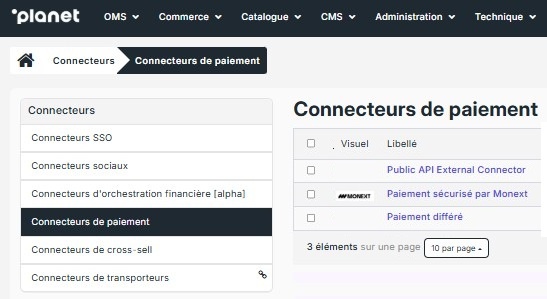
Pour ouvrir les pages de configuration vous devez sélectionner le module :
- Sélectionner le menu : Configuration > Platform
- Puis le menu supérieur : Technique > Connecteurs
- Ensuite dans le menu latéral : Connecteurs de paiement
- Sélectionner dans la liste : Paiement sécurisé par Monext .
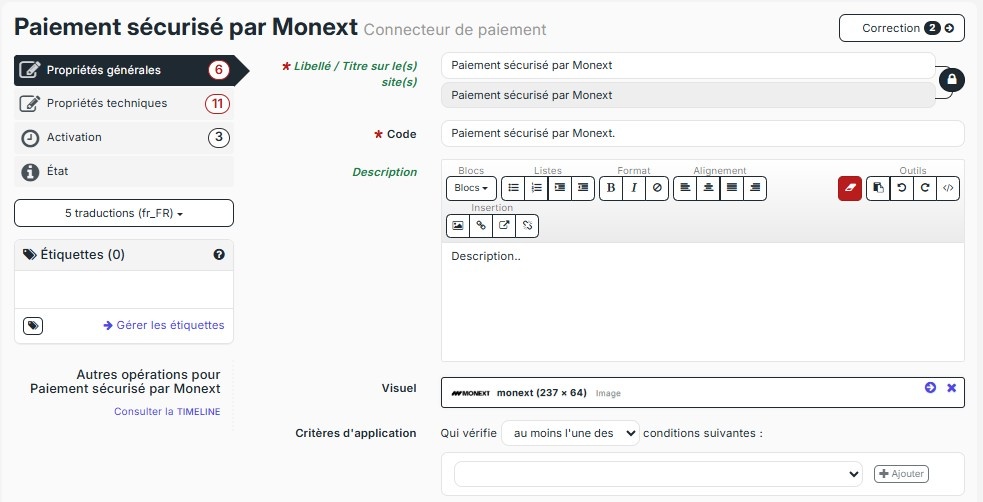
Propriétés générales
Visuel de la page de paiement.
- Libellé
- ..
- / Titre
- Sur la page de paiement.
- Code
- Identifiant du module interne.
- Description
- Description le mode de paiement sur la page de paiement.
- Visuel
- Image visuelle à côté du mode de paiement sur la page de paiement.
- Critères d'application
- Critères de Proximis pour afficher le mode de paiement.
Cliquez sur le bouton Enregistrer.
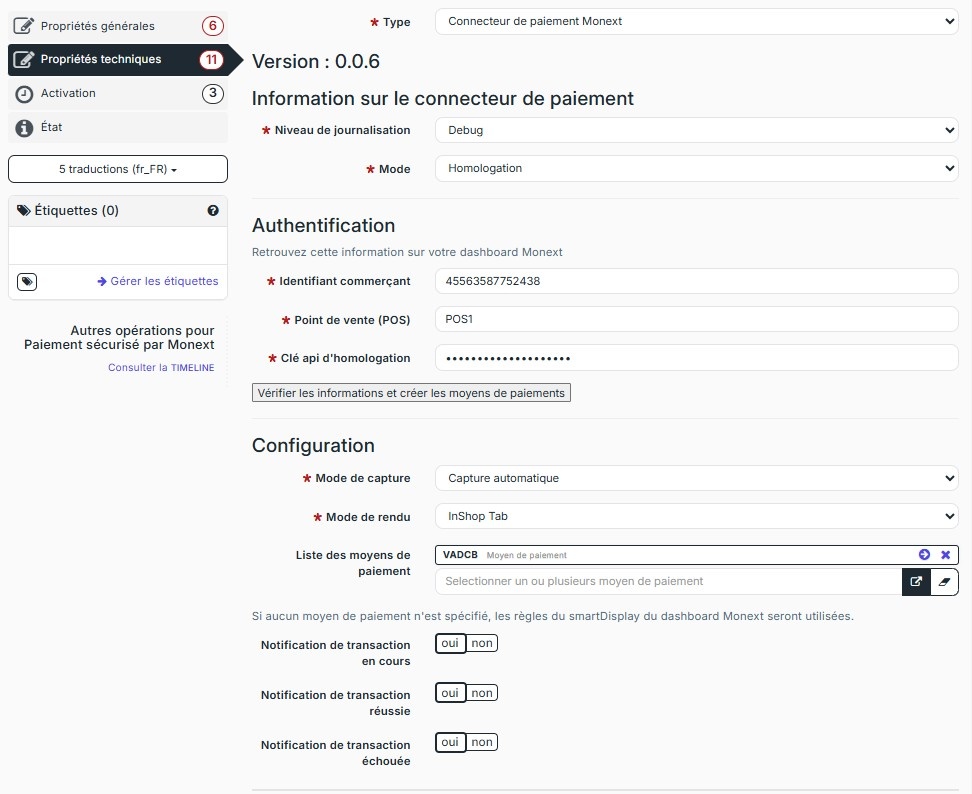
Propriétés techniques
Permet de configurer la connexion du plugin de paiement et le mode de paiement.
- Type
- ?Permet de sélectionner Plugin de paiement Monext.
- Version du plugin
- Indiquer la version du plugin.
- Niveau de journalisation
- Permet de récupérer les logs d'intégration.
- Mode
- Permet de sélectionner l'environnement Sandbox / Production.
- Vous devez saisir des valeurs différentes entre les environnements : ID, POS, CLEF API
- Activation à ON que si les identifiants renseignés sont ceux de production
- .
Authentification
- ID Marchand
- Renseignez votre identifiant commerçant et votre clé d'accès : voir Centre Administration - : voir la page Clés d'API.
- Point de vente
- Sélectionner l'identifiant de votre point de vente : Centre Administration - voir la page Points de vente
- Clé d'accès
- Renseignez votre identifiant commerçant et votre clé d'accès : voir Centre Administration - voir la page Clés d'API.
Bouton “Vérifier les informations et récupérer les moyens de paiement liés au POS”
Ce bouton permet de vérifier les identifiants et de récupérer les moyens de paiement liés au point de vente indiqué.
Attention si vous changez de point de vente, les anciens moyens de paiements ne sont pas supprimés.
Configuration
- mode Mode de capture
- Permet de sélection le type de validation
- Paiement à la commande : Capture automatique.
- Paiement à l'expédition (préparation de l’expédition).
- Permet de sélection le type de validation
- Mode mode de rendu (affichage de la page de paiement)
- InShop tab : Widget de paiement affiché avec des onglets.
- InShop Column : Widget de paiement affiché en colonne, très pratique pour les paiements mobiles.
- LightBox : Widget de paiement en surimpression.
 Selon le thème utilisé le widget peut ne pas être centré sur la page : Vérifier de mode d'affichage.
- Liste des moyens de paiement
- Cet encart permet de sélectionner parmi les moyens de paiement actifs de votre point de vente ceux qui seront utilisés dans la boutique.
- Les régles Smartdisplay sont prioritaires.
- Notification
Cliquez sur le bouton Enregistrer. Vos informations sont importées depuis Payline et les deux listes déroulantes apparaissent :
- “Notification de transaction en cours” : Envoi une notification au marchand lorsqu’une transaction est en cours.
- “Notification de transaction réussie” : Envoi une notification au marchand lorsqu’une transaction est réussie.
- “Notification de transaction échouée” : Envoi une notification au marchand lorsqu’une transaction est échouée.
Cliquez sur le bouton Enregistrer.
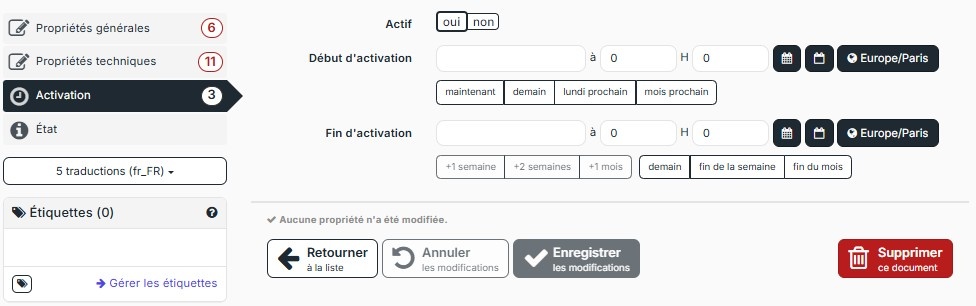
Activation
- Actif
- Permet d'activer/désactiver le mode
Activation
- Activation de ce type
- de paiement.
- Début d'activation
- / Fin d'activation
- Critères de Proximis pour afficher le plugin de paiement.
Logs Payline
Permet de tracer tous les appels des web services du plugin entre Prestashop et Monext.
Pages associées
Contenu par étiquette showLabels false max 10 spaces com.atlassian.confluence.content.render.xhtml.model.resource.identifiers.SpaceResourceIdentifier@9a3 showSpace false sort title type page cql label = "plugin" and label = "integration" and type = "page" and space = "DT" labels bancontact belgique choixdelamarque
Contenu par étiquette showLabels false max 10 spaces com.atlassian.confluence.content.render.xhtml.model.resource.identifiers.SpaceResourceIdentifier@9a3 showSpace false sort title type page cql label in ( "plugin" , "prestashop" ) and label = "prestashop" and type = "page" and space = "DT" labels bancontact belgique choixdelamarque