Contenu
| Sommaire | ||||
|---|---|---|---|---|
|
Installation du plugin
Prérequis
Vérifier le chapitre précédent concernant les prérequis :
- Version Proximis supérieure ou égale 7.
Dans votre back-office Prestashop, rendez-vous dans la catégorie Modules :Cliquez sur l'icône Ajouter un nouveau plugin
Cliquez sur le bouton Choisissez un fichier. Dans l'explorateur affiché, sélectionnez le plugin téléchargé puis validez
Cliquez sur le bouton Charger le plugin
Sélectionner le module
Prérequis Version 8.x à minima.
Pour ouvrir les pages de configuration vous devez sélectionner le module :
- Sélectionner le menu : Modules > Gestionnaire de modules.
- Dans l'encart Payment, vous retrouvez "Payline".
- Puis cliquer sur le bouton Configurer dans la ligne du module Payline.
Vous pouvez aussi sélectionner le module de paiement dans le menu Paiement > Moyens de paiement.
Configuration Payline
Dans cette partie, vous pourrez configurer les paramètres de connexion à votre commerçant enregistré sur le centre administration Monext.
Identifiants API Payline
- Mode production
- Activation à ON que si les identifiants renseignés sont ceux de production.
- ID Marchand / Clé d'accès
- Renseignez votre identifiant commerçant et votre clé d'accès : voir Centre Administration - Clés d'API.
- Point de vente
- Sélectionner l'identifiant de votre point de vente : Centre Administration - Points de vente
- Smartdisplay
- Permet de sélectionner les moyens de paiement d'un point de vente d'un commerçant.
Ce paramètre éviter d'afficher tous les moyens de paiement.
Pour cela il suffit de valoriser ce paramètre et de valoriser la même valeur dans le configuration du menu Affichage des moyens de paiement dans le centre administration de Monext.
- Permet de sélectionner les moyens de paiement d'un point de vente d'un commerçant.
- Mode production
Configuration proxy
- La partie Configuration proxy est à renseigner que si l'accès à internet, depuis le serveur hébergeant votre boutique, se fait via un proxy HTTP.
Cliquez sur le bouton Enregistrer. Vos informations sont importées depuis Payline et les deux listes déroulantes apparaissent :
- Message d'erreur
- Personnalisation des messages d'erreurs technique (01, 02, 03, 04 et défaut).
Vous pouvez personnaliser les messages en fonction du type de return code.
- Personnalisation des messages d'erreurs technique (01, 02, 03, 04 et défaut).
Paiement simple
Cet encart permet d'activer la méthode de paiement Simple, désigne les paiements comptants non récurrents et en plusieurs fois.
Titre sur la page de paiement
Sous titre est disponible pour compléter l'information dans la page de paiement.
- Autorisation + Débit pour les paiement à la commande.
- Autorisation pour les paiement à l'expédition.
- Capture du paiement sur évènement (uniquement en mode Autoriser)
Vous pouvez capturer la commande automatiquement lors d'un évènement de la commande. Vous pouvez consulter l'état de la commande.
Expérience utilisateur permet de sélectionner le mode d'affichage Inshop ou Redirection. Pour ce dernier mode pour vous pouvez saisir l'ID de la page de personnalisation.
- 4
- Version PHP supérieure ou égale 8.1
Procédure d'installation
Suivez les étapes d'installation et configuration ci dessous
| Sommaire | ||||||||
|---|---|---|---|---|---|---|---|---|
|
Le détail des étapes
1 - Installation du connecteur
- Contacter Monext pour valider le déploiement sur votre boutique via Nexus.
Inclusion d'extrait Contactez le support Monext Online Contactez le support Monext Online nopanel true
| Extrait | ||
|---|---|---|
| ||
Monext envoie un message à proximis. Pour toute utilisation, Monext doit faire une demande d’ouverture d’accès explicite à PROXIMIS à l'adresse support@proximis.zendesk.com Exemple :
|
2 - Composer
- Pour installer ce connecteur via Composer:
1. Assurez vous d’avoir accès au sources sur le Nexus Planet.
- Veuillez contacter Proximis/Planet pour obtenir les accès.
2. Ajoutez le dépôt cleverage-monext en ajoutant les lignes suivantes dans votre fichier composer.json
3. Utilisez la commande suivante pour télécharger les sources et mettre à jour vos fichiers composer.
4. Utilisez la commande suivante pour installer le connecteur et mettre à jour le fichier enabled.plugins
3 - Configuration Projet
- Dans votre configuration ajoutez l’entrée suivante dans "Change" > "Cache" :
4 - Configuration du connecteur dans le backoffice Proximis/Planet
- Accéder au menu de Proximis Planet :
- Menu : Ecommerce > Connecteurs de paiements
- Créer un nouveau connecteur de type Connecteur de paiement Monext
- Menu : Plateform Management > Technique > Connecteurs
- Menu : Plateform Management > Technique > Connecteurs
- Renseigner les propriétés générales, puis dans les propriétés techniques sélectionner le connecteur dans Type = Connecteur de paiement Monext
- Voir les paramètres de configuration ci dessous.
Configuration du plugin
Sélectionner du plugin
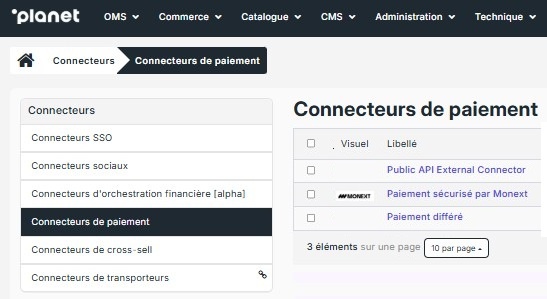
Pour ouvrir les pages de configuration vous devez sélectionner le module :
- Sélectionner le menu : Configuration > Platform
- Puis le menu supérieur : Technique > Connecteurs
- Ensuite dans le menu latéral : Connecteurs de paiement
- Sélectionner dans la liste : Paiement sécurisé par Monext
Propriétés générales
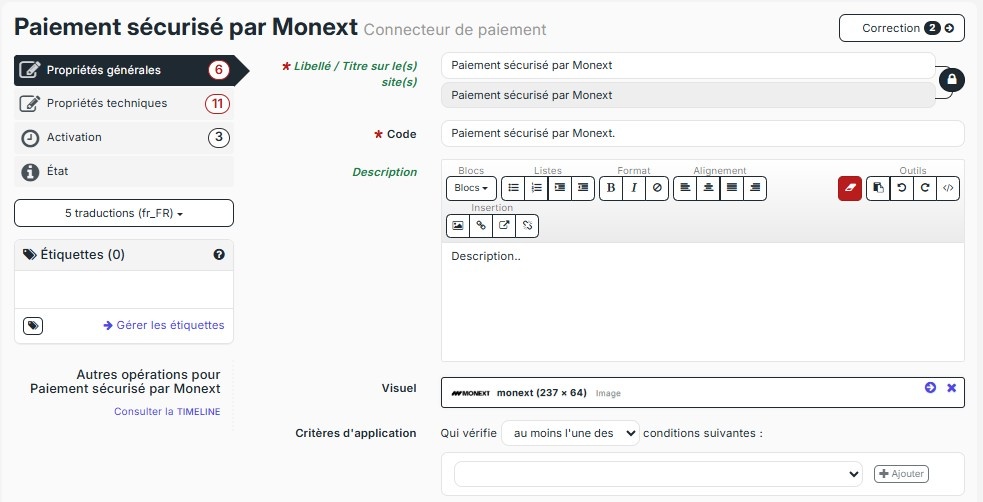
Visuel de la page de paiement.
- Libellé / Titre
- Sur la page de paiement.
- Code
- Identifiant du module interne.
- Description
- Description le mode de paiement sur la page de paiement.
- Visuel
- Image visuelle à côté du mode de paiement sur la page de paiement.
- Critères d'application
- Critères de Proximis pour afficher le mode de paiement.
→ Cliquez sur le bouton Enregistrer.
Propriétés techniques
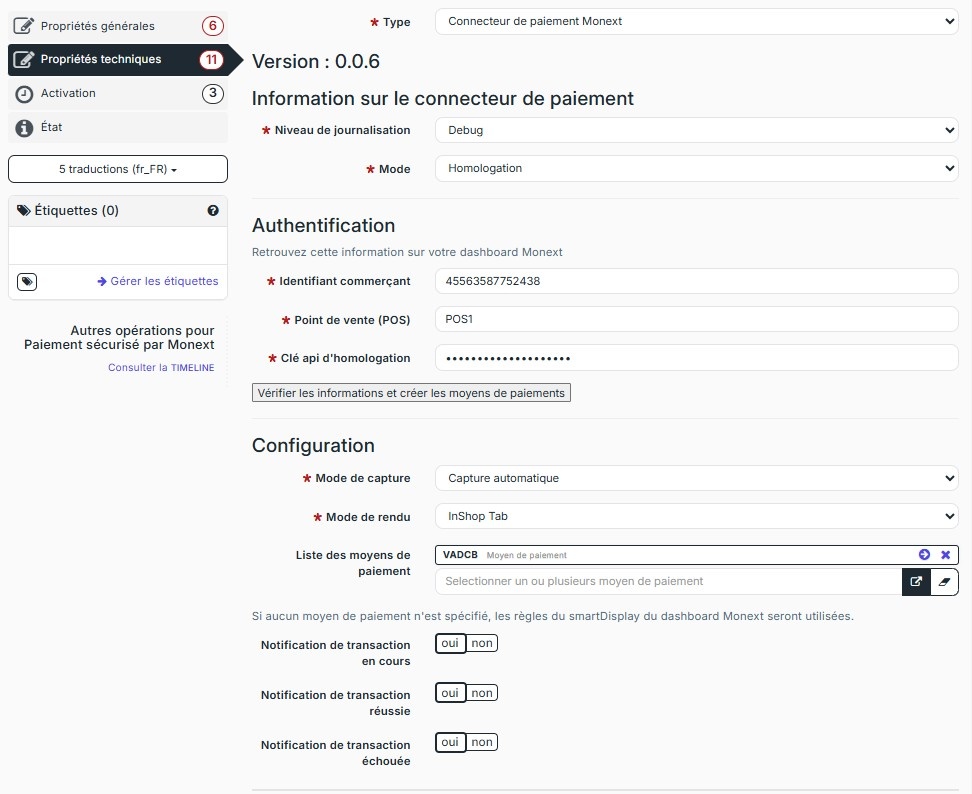
Permet de configurer la connexion du plugin de paiement et le mode de paiement.
- Type
- Permet de sélectionner Plugin de paiement Monext.
- Version du plugin
- Indiquer la version du plugin.
- Niveau de journalisation
- Permet de récupérer les logs d'intégration.
- Mode
- Permet de sélectionner l'environnement Sandbox / Production.
- Vous devez saisir des valeurs différentes entre les environnements : ID, POS, CLEF API.
Authentification
- ID Marchand
- Renseignez votre identifiant commerçant : voir la page Clés d'API.
- Point de vente
- Sélectionner l'identifiant de votre point de vente : voir la page Points de vente
- Clé d'accès
- Renseignez votre clé d'accès : voir la page Clés d'API.
Bouton “Vérifier les informations et récupérer les moyens de paiement liés au POS”
Ce bouton permet de vérifier les identifiants et de récupérer les moyens de paiement liés au point de vente indiqué.
Attention si vous changez de point de vente, les anciens moyens de paiements ne sont pas supprimés.
Configuration
- Mode de capture
- Permet de sélection le type de validation
- Paiement à la commande : Capture automatique.
- Paiement à l'expédition (préparation de l’expédition).
- Permet de sélection le type de validation
- Mode de rendu (affichage de la page de paiement)
- InShop tab : Widget de paiement affiché avec des onglets.
- InShop Column : Widget de paiement affiché en colonne, très pratique pour les paiements mobiles.
- LightBox : Widget de paiement en surimpression.
 Selon le thème utilisé le widget peut ne pas être centré sur la page : Vérifier de mode d'affichage.
- Liste des moyens de paiement
- Cet encart permet de sélectionner
Mode redirection : Vous devez vérifier que le paramètre Token de session de L'URL de retour est bien configuré. Le Nom du paramètre du Point de vente doit être paylinetoken pour que l'URL de retour redirige l'acheteur sur la boutique.
Cliquez sur le bouton Enregistrer.
Configuration du Widget
Vous pouvez activer la couleur, le style et le texte du bouton action pour payer (CTA).
- Label CTA permet de changer le texte en rajoutant le montant du paiement, cette fonction est indispensable pour les paiements par téléphone mobile.
- Couleur CTA : couleurs présélectionnées ou définie en hexadécimal.
- Couleur CTA au survol plus foncée ou plus claire : L'option Non permet les valeurs par défaut.
- Couleur et taille du texte.
- Bord arrondis
- Couleur du widget de paiement
- Texte Sous le CTA.
Paiement NX
Paiement Web en plusieurs fois : paiement NX sur une période avec début et fin.
Ce mode de paiement permet aux commerçants de proposer aux acheteurs le paiement des achats en plusieurs échéances en mode uniquement en redirection, consulter la documentation.
| Avertissement |
|---|
Attention : pour la prise en compte des échéances de paiement en plusieurs fois ou d'abonnement dans votre boutique, il est nécessaire de renseigner l'URL suivante dans le champ URL notification du détail du point de vente dans le centre d'administration. Voir dans l'encart en début de page de configuration de module : URL de notification. |
Paiement Récurrent
Paiement Web par récurrent : paiement REC avec un début et sans fin.
Ce mode de paiement permet aux commerçants de proposer aux acheteurs le paiement par abonnement de type récurrent.
Vous devez renseigner les informations nécessaires pour proposer un abonnement, consulter la documentation.
Il est également proposé de lister les Produits éligibles avec la famille de produit, les identifiants produits ou les références produits.
| Avertissement |
|---|
Attention : pour la prise en compte des échéances de paiement en plusieurs fois ou d'abonnement dans votre boutique, il est nécessaire de renseigner l'URL suivante dans le champ URL notification du détail du point de vente dans le centre d'administration. Voir dans l'encart en début de page de configuration de module : URL de notification. |
Configuration des contrats
Cet encart permet de sélectionner parmi- les moyens de paiement actifs de votre point de vente ceux
Suivez les instructions à l'écran pour indiquer :
Les Moyens de paiement proposés dans la boutique : ceux qui seront proposés à l'acheteur lors du processus de commande dans votre boutique.Les Moyens de paiement alternatifs en cas d'échec de paiement : ceux qui seront proposés à l'acheteur sur les pages Payline, si leur première tentative de paiement échoue.
URL de notification
Lors de la configuration de Payline dans votre Back-office Prestashop, vous pouvez voir apparaître un bandeau d'avertissement.
Dans ce cas veuillez consulter la page FAQ pour configurer la Gestion des notifications : Prestashop-Message-d-alerte-URL-de-notification
Logs Payline
Permet- .
- Les régles Smartdisplay sont prioritaires.
- Notification
- “Notification de transaction en cours” : Envoi une notification au marchand lorsqu’une transaction est en cours.
- “Notification de transaction réussie” : Envoi une notification au marchand lorsqu’une transaction est réussie.
- “Notification de transaction échouée” : Envoi une notification au marchand lorsqu’une transaction est échouée.
Cliquez sur le bouton Enregistrer.
Activation
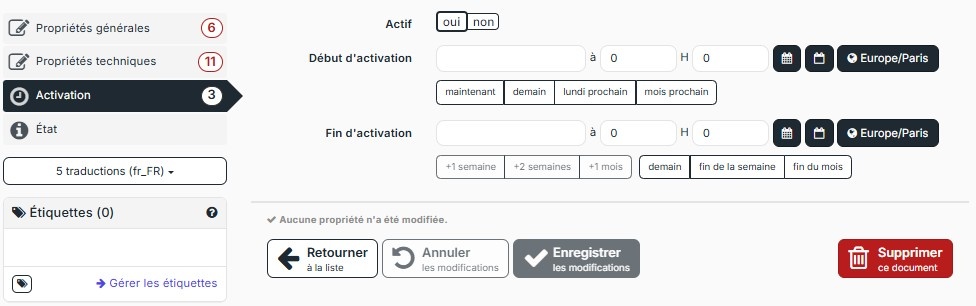
Ce menu permet d'activer/désactiver le plugin sans le désinstaller.
- Actif
- Permet d'activer/désactiver le mode de paiement.
- Début d'activation / Fin d'activation
- Critères de Proximis pour afficher le plugin de paiement.
Logs Payline
Cet écran permet de tracer tous les appels des web services du plugin entre Prestashop et Monext.
 La référence de la commande Monext est l’ID de la transaction dans Proximis/Planet.
Pages associées
Contenu par étiquette showLabels false max 10 spaces com.atlassian.confluence.content.render.xhtml.model.resource.identifiers.SpaceResourceIdentifier@9a3 showSpace false sort title type page cql label = "plugin" and label = "integration" and type = "page" and space = "DT" labels bancontact belgique choixdelamarque
Contenu par étiquette showLabels false max 10 spaces com.atlassian.confluence.content.render.xhtml.model.resource.identifiers.SpaceResourceIdentifier@9a3 showSpace false sort title type page cql label in ( "plugin" , "prestashop" ) and label = "prestashop" and type = "page" and space = "DT" labels bancontact belgique choixdelamarque