Contenu
| Sommaire | ||||
|---|---|---|---|---|
|
Présentation Salesforce Commerce Cloud
PrésentationMonext vous propose un plugin pour ajouter le module de paiement à votre plateforme de commerce électronique Salesforce.
Il ainsi permet une mise en œuvre rapide de la solution Monext Online avec tous vos moyens de paiement dans votre boutique online.
Les fonctions disponibles sont :
- Mode widget en mode InShop avec un affichage de la page de paiement hébergé par Monext avec redirection de l'acheteur.intégré à la boutique Salesforce.
- Paiement comptant.
- Paiement à la commande et à l'expédition.
- Annulation d'une opération d'autorisation simple.
- Remboursement partiel, multiple et total.
- Les moyens de paiement :
- CB, Visa, Mastercard, American Express, ApplePay, GooglePay, PayPal.
- avec l'acquéreur Monext : Bancontact, iDEAL, MB Way.
- Devise Euro.
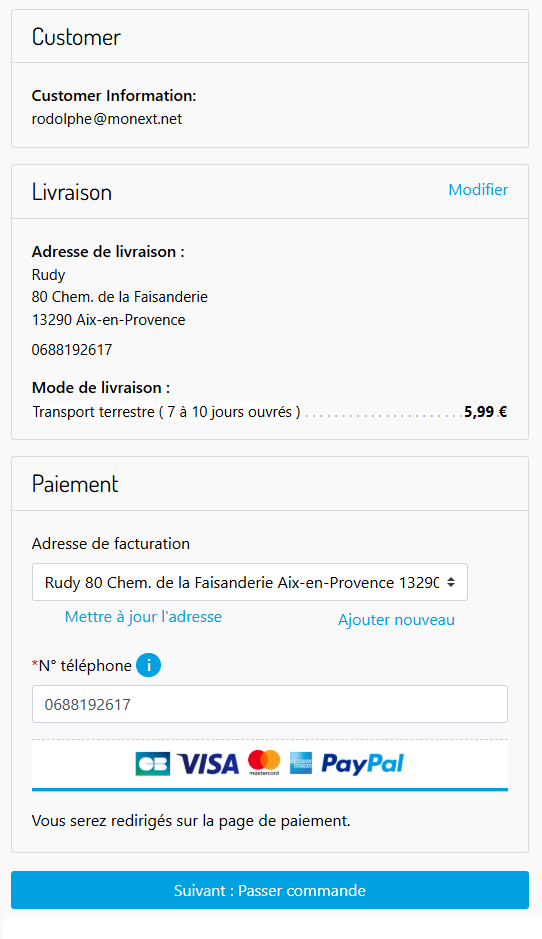
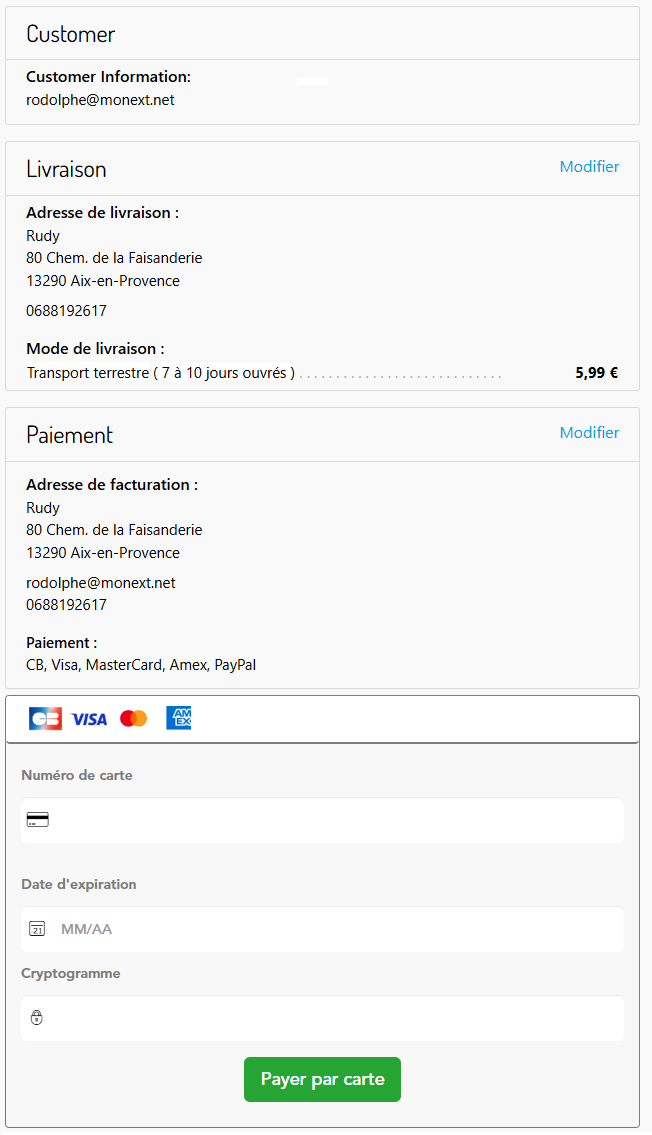
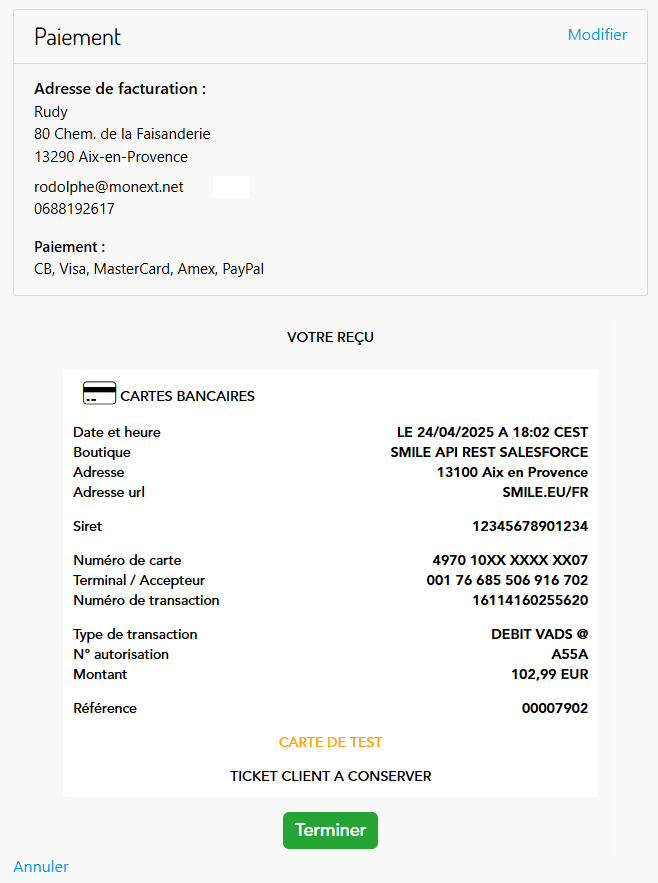
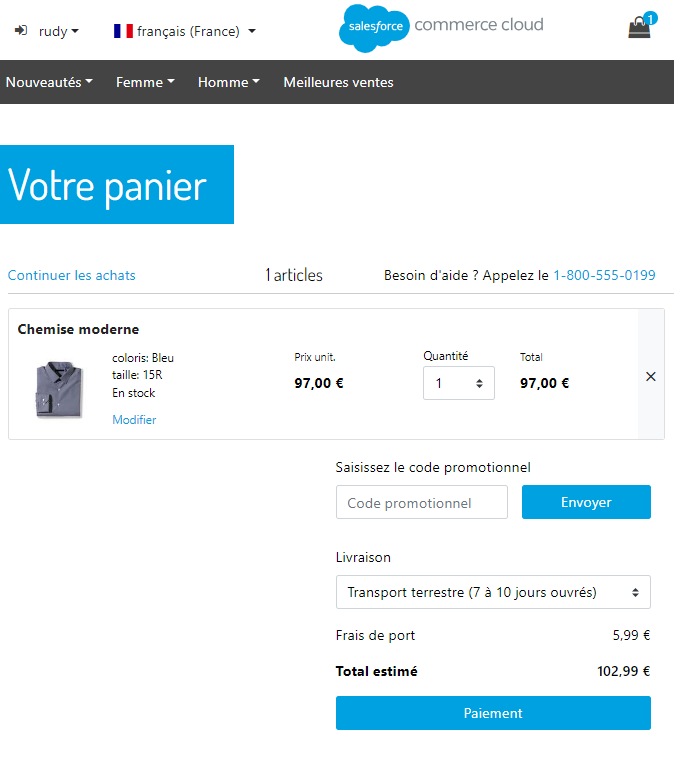
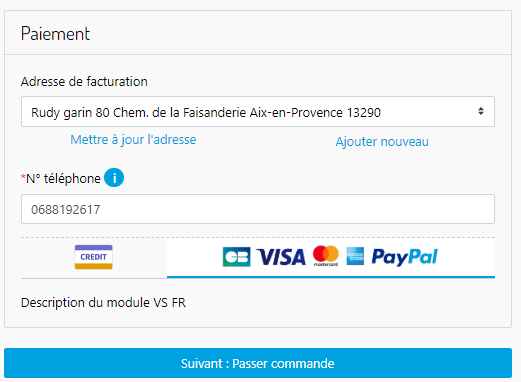
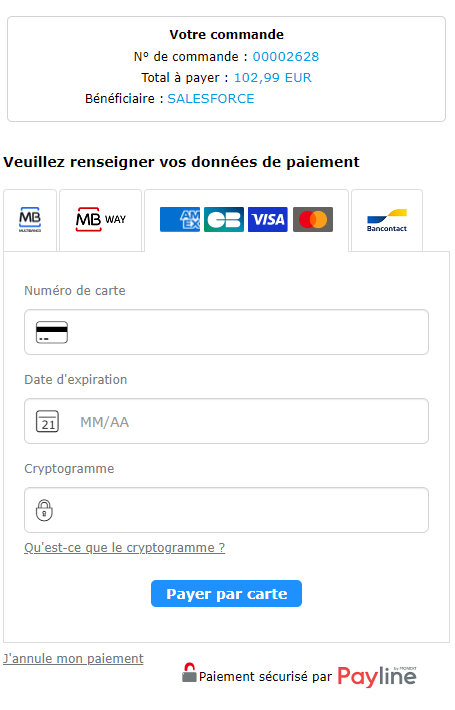
Le parcours de paiement
1. L'acheteur valide sa commande.
2. Il valide son mode de paiement.3. Puis il sélectionne son moyen de paiement et saisie ses informations de paiement.
3. Le résultat du paiement s'affiche dans la page de la boutique.
Télécharger le module
Vous devez suivre la procédure indiqué sur Github : github/Monext/monext-salesforce-commerce-cloud
Après l'installation du module de paiement Monext, vous devez configurer les modes de paiement en sélectionnant le type de module Monext.
Gestion des commandes
Les informations de la commande sont envoyées à Monext dès la validation de la commande :
- Point de vente.
- Numéro de contrat du mode de paiement : paymentMethodIDs (Contract Number).
- Informations de l'acheteur.
- Adresse de facturation et de livraison de l'acheteur.
- Mode de livraison sélectionné.
- Contenu du panier.
- Total de la commande, son détail et la devise.
Informations de commande SFCC
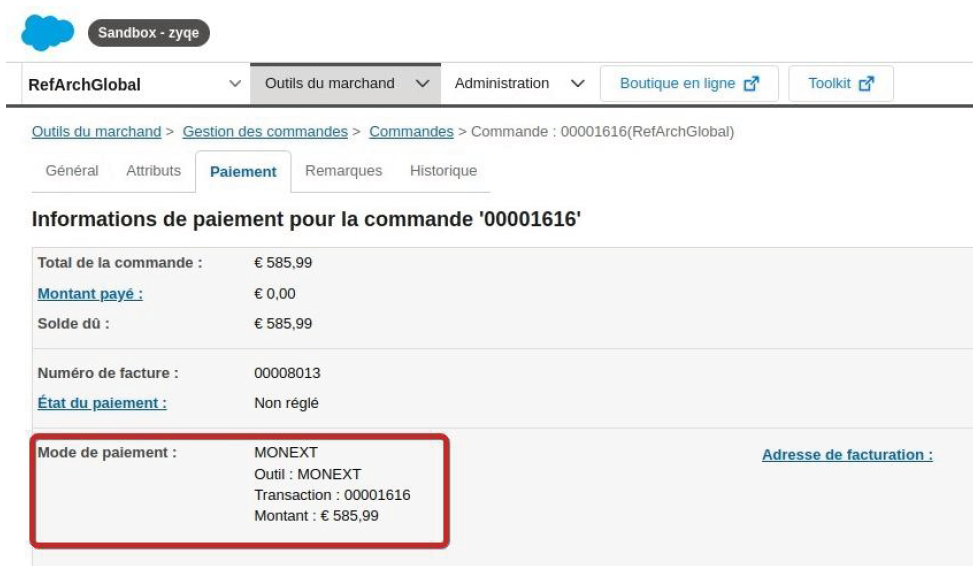
Dans le backoffice Salesforce Commerce Commerce Cloud (SFCC), vous pouvez consulter les commande et le détail de paiement dans l'onglet Paiement : un encart Mode de paiement indique Monext avec l'onglet Attribut contenant la session ID de Monext.
Remarque : la commande est réglée en un seul paiement.
Traitements sur les commandes SFCC
Les processus de traitement des commandes varient beaucoup d'un projet à l'autre.
Ci dessous, nous décrivons le traitement directement dans Salesforce Commerce Commerce Cloud (SFCC).
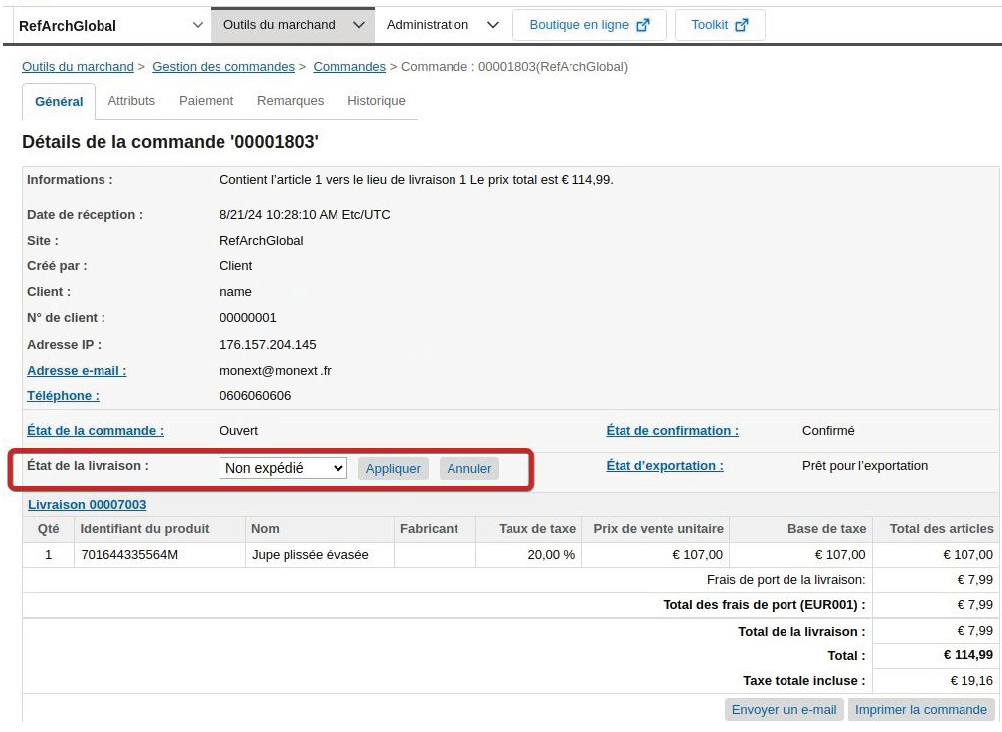
Vous pouvez gérer le flux de commandes et les paiements simples, comme indiqué ci-dessous :
1. Validation : modifier l'état de la livraison de la commande.
.
Le commerçant doit configurer ses propres règles d'exécution selon le fonctionnement qu’il souhaite mettre en place.
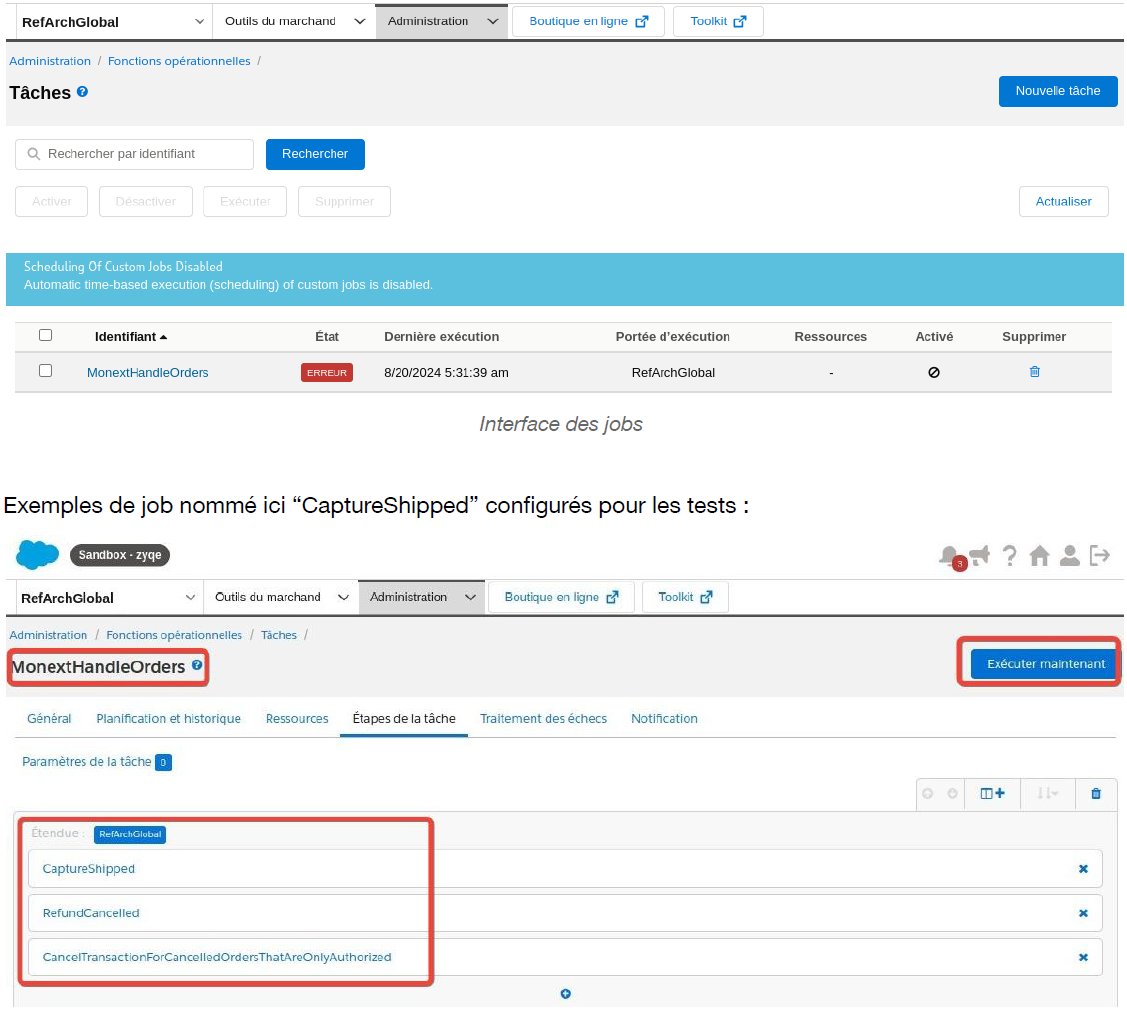
2. Exécuter les jobs SFCC
- Un écran permet de les exécuter manuellement en Test (obligatoire) ou en Automatique (production).
Cette interface est accessible depuis le menu Administration > Fonctions opérationnelles > Tâches.
Une tâche personnalisée, appelée « custom.monextHandleOrders », est déjà configurée.
- Si ce n'est pas automatique, exécuter la tâche (JOB) pour lancer toutes les actions de validation, remboursement et annulation dans la queue de job.
3. Remboursement et annulation SFCC
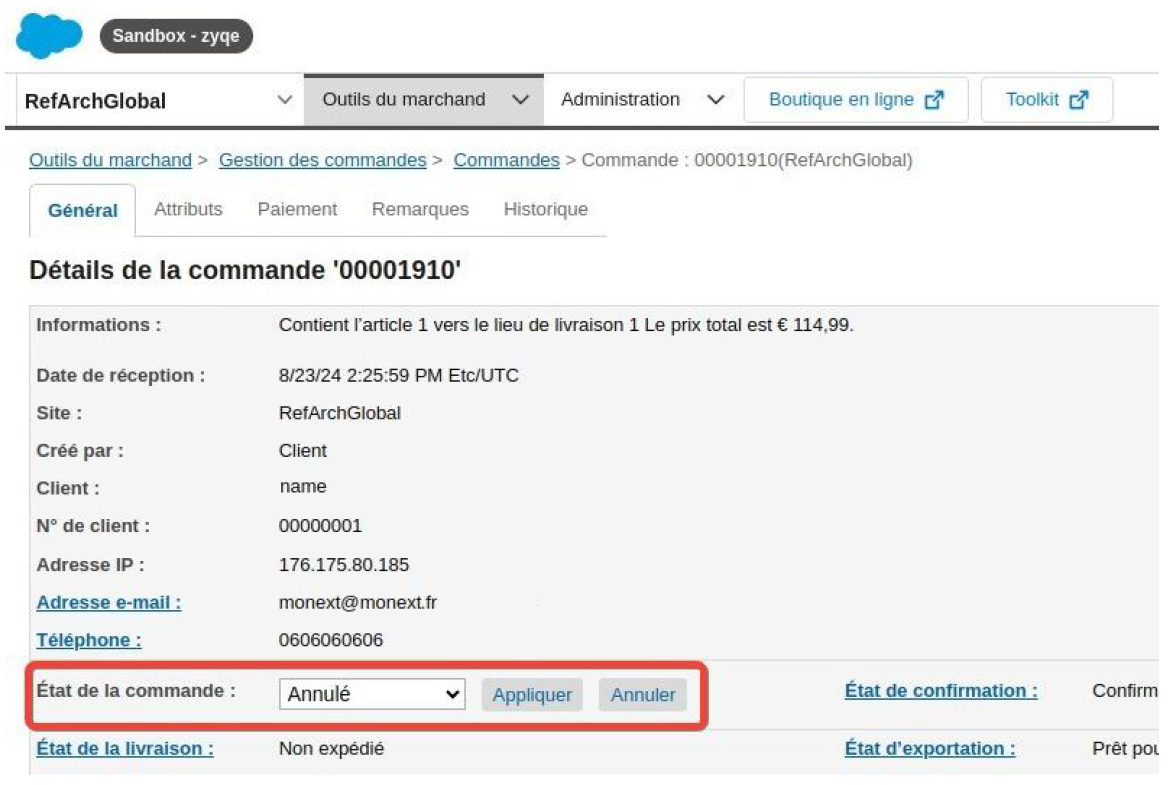
- Au sein de l’outil de gestion des commandes de Salesforce, le remboursement/annulation se fait en annulant la commande une fois le paiement capturé.
- Passer l'état de la commande à "Annulé".
- Les ordres d’expédition sont stockés dans une queue de jobs.
Le commerçant doit configurer ses propres règles d'exécution selon le fonctionnement qu’il souhaite mettre en place : voir étape 2.
Informations de commande CSC
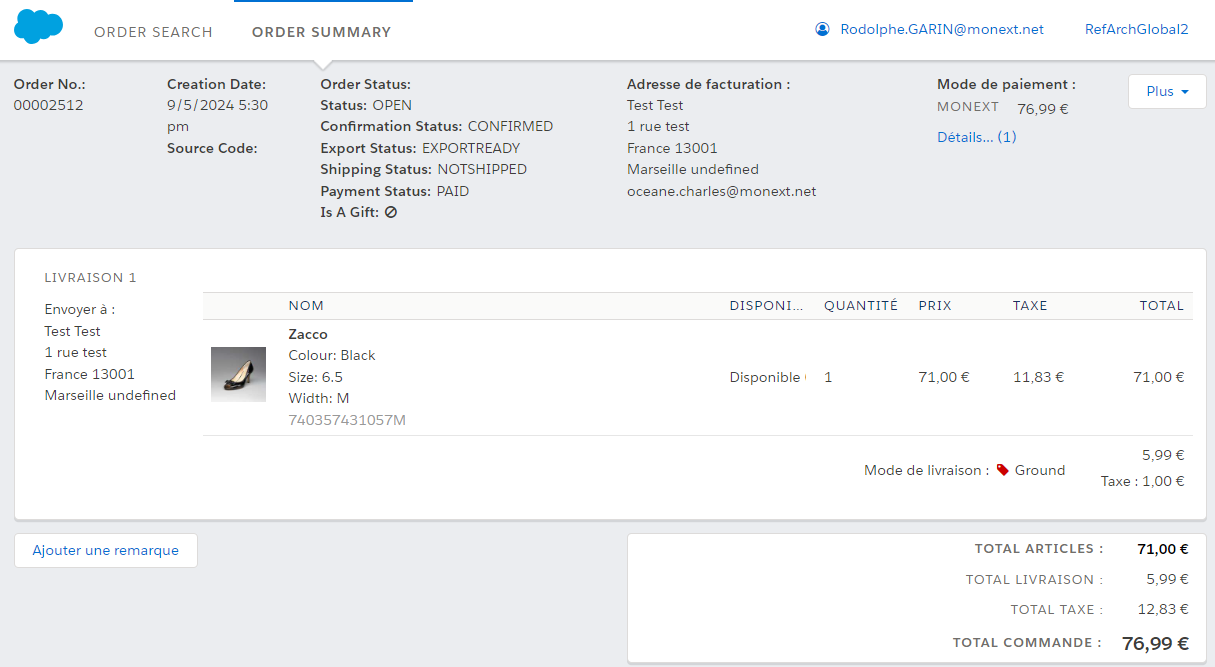
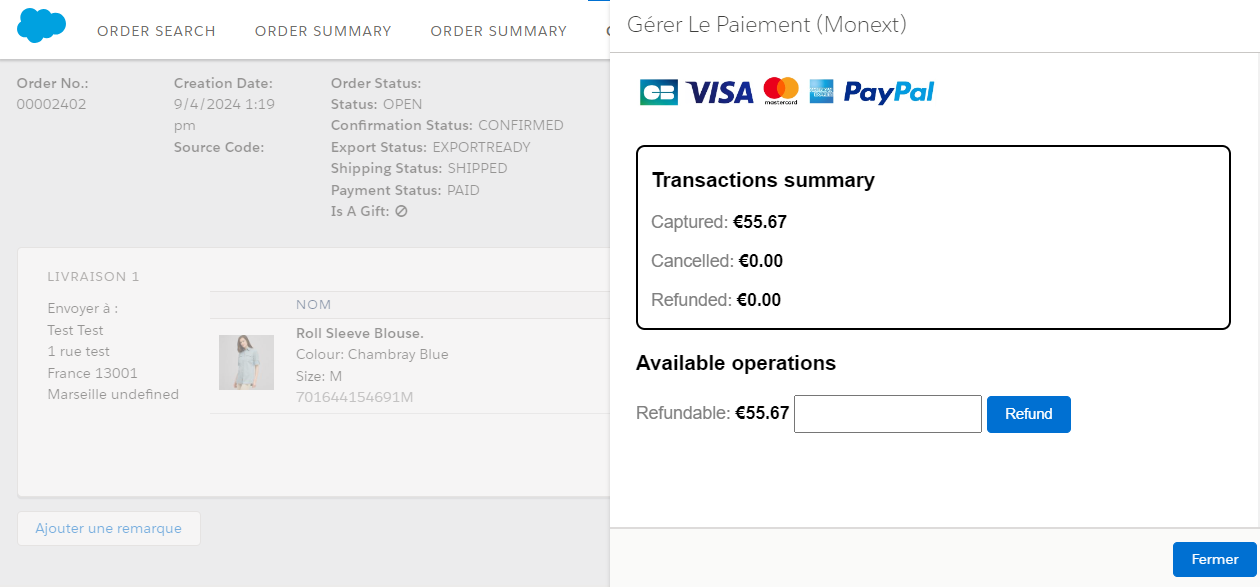
Dans le Centre de Service Client (CSC) de Salesforce, sur la page des détails de la commande, une nouvelle fonction PLUS est ajoutée (située dans le menu déroulant en haut à droite).
Sur cette page, l'utilisateur peut voir les résumés capturés, annulés et remboursés et peut déclencher des captures, des annulations et des remboursements manuels.
Cette implémentation de base peut être étendue avec du code supplémentaire pour couvrir différents besoins commerciaux.
Traitements sur les commandes CSC
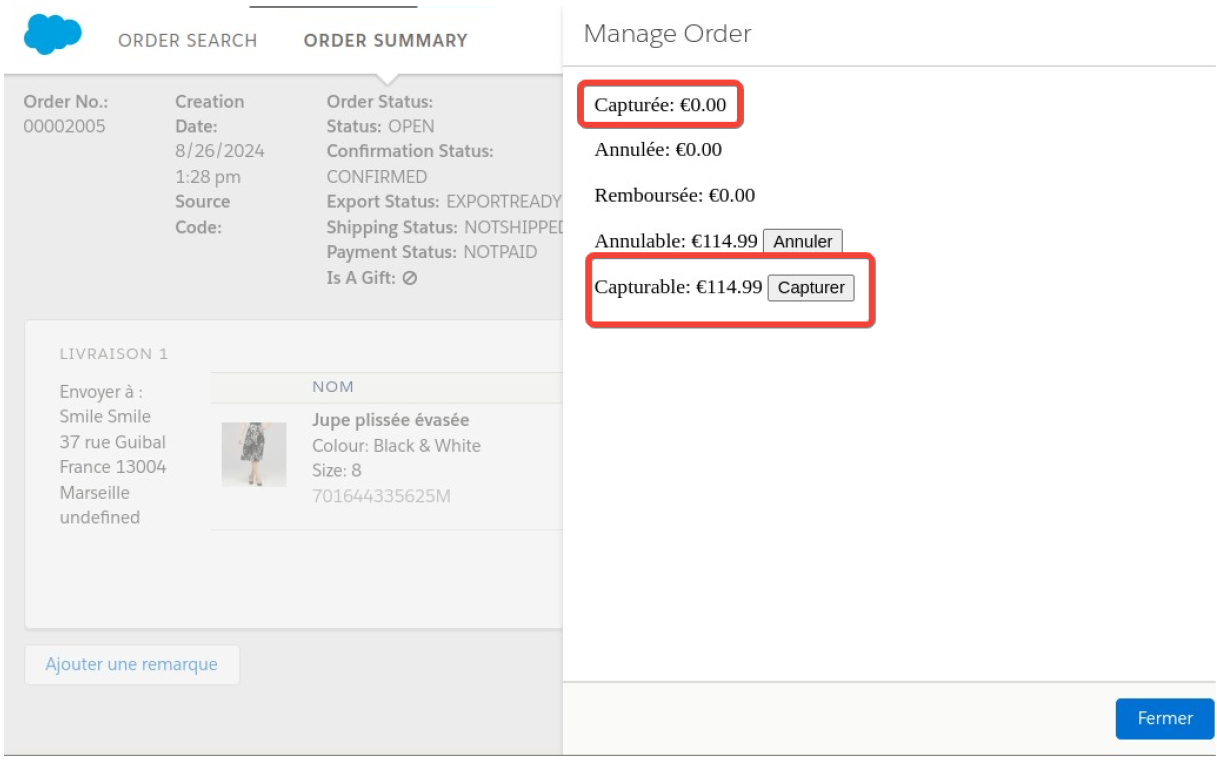
Selon votre configuration du mode de paiement, vous devrez valider votre commande dans la console Salesforce (CSC).
Au clic sur le “Plus” un panneau affiche des informations sur les transactions effectuées et le montant total
de la commande. Vous pouvez réaliser plusieurs actions décrites ci-dessous selon votre configuration.
Validation
Vous avez exécuté une Validation Manuel alors vous pouvez Capturé le montant ici.
Annulation
Vous pouvez annuler une commande uniquement depuis la console Salesforce avant qu'elle soit validée.
Remboursement
Vous pouvez rembourser une commande uniquement depuis la console Salesforce après qu'elle soit validée.
Configuration du mode de paiement
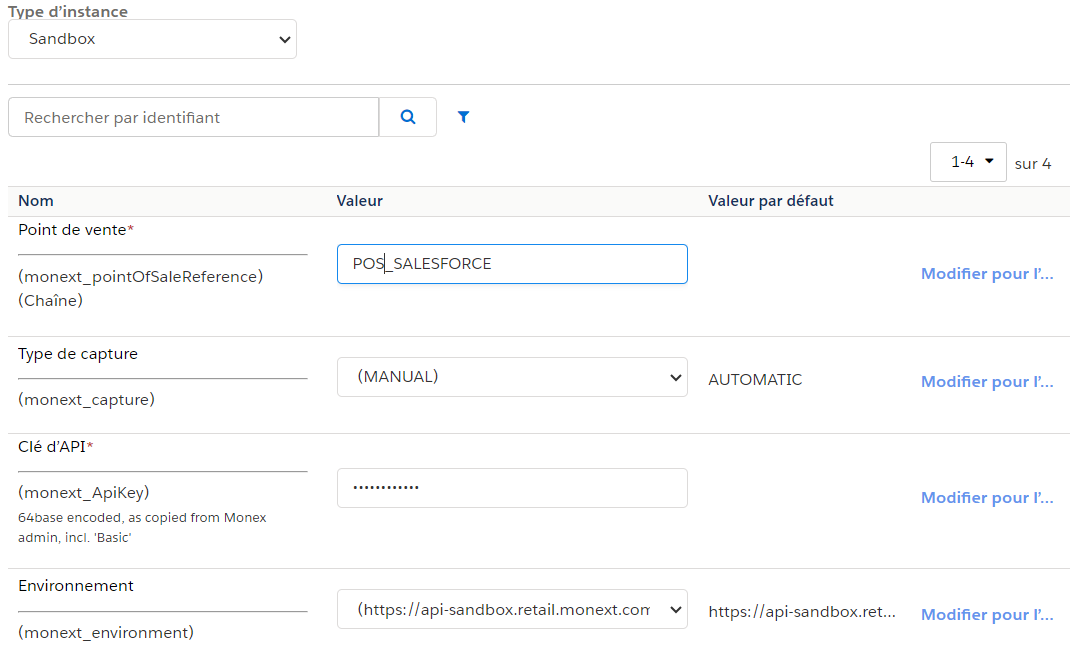
La configuration est définie par site au moyen du menu présent en tête de page du backoffice Salesforce.1. Pour configurer le module de paiement Monext
Accéder au menu de Salesforce : Outils du marchand > Préférences du site > Préférences personnalisées.
Paramétrer les données ci dessous.
- Point de vente :
- Renseignement du point de vente de Monext Online
- Type de capture :
- Automatique pour les paiements à la commande.
- Manuelle pour les paiements à l'expédition.
- Clé de l’API
- Mot de passe d’accès à l’API de Monext.
- Environnement
- Homologation (Test).
- Production.
2. Pour configurer les moyens de paiement Monext
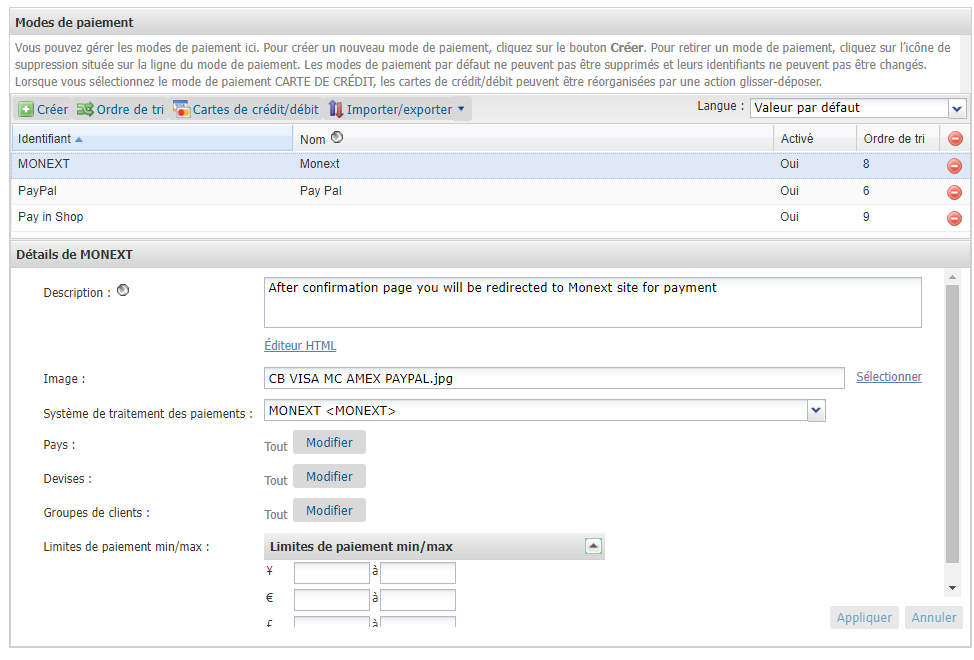
Accéder au menu de Salesforce : Outils du marchand > Gestion des commandes > Modes de paiements
Paramétrer les données ci dessous.
Créer un moyen de paiement :
Identifiant du moyen de paiement.
- Monext
Description
- Affiché sur la page de paiement.
Une image
- Regrouper plusieurs logos populaires.
- Système de traitement des paiements
- Sélection le mode de paiemnt : MONEXT.
- Le ou les pays dans le lequel ce paiement est proposé à l'acheteur.
- Le ou les devises permises.
- Les groupes d'acheteur qui se verront proposer le paiement Monext.
- Les limites de paiement min/max autorisées.
Les moyens de paiement proposés sur la page de redirection sont configurés sur le centre administration avec la fonction Smartdisplay.
3. Pour configurer le Customer Service Center de Saleforce
Donner les accès aux sites Salesforce à la gestion des commandes pour le module de Salesforce “Customer Service Center de Salesforce” (CSC) à l'aide du menu Administration > Organisation > Rôles et autorisations
Pages associées
Contenu par étiquette showLabels false max 10 spaces com.atlassian.confluence.content.render.xhtml.model.resource.identifiers.SpaceResourceIdentifier@9a3 showSpace false sort title type page cql label = "plugin" and label = "presentation" and type = "page" and space = "DT" labels bancontact belgique choixdelamarque