
Contenu :
Plus d'information
Intégration PayPal en mode ExpressCheckOut
PayPal propose à ses commerçants le mode ExpressCheckOut, en intégrant un bouton spécifique directement sur la page de la commande. Avec cette méthode, le consommateur peut acheter sur le site commerçant sans avoir à saisir ses données personnelles (nom, prénom, adresses de livraison et de facturation, moyen de paiement…), voire même sans devoir au préalable créer un compte acheteur sur le site. Le commerçant n’a plus qu'à rediriger le consommateur vers une page de paiement : Payline va directement injecter les éléments dans la page du site commerçant.
Lorsque le consommateur se trouve à l’étape de la revue de commande, le commerçant peut proposer des modifications : changement des adresses, du mode de livraison,… Il est également possible de proposer des services additionnels (assurance, produit complémentaire, …).
Les fonctions disponibles
- Demande d'autorisation ;
- Demande d'autorisation-validation ;
- Demande d'encaissement partielle et totale ;
- Demande de remboursement partiel et total ;
- Fonctionne en mode Widget et en mode à redirection avec la Page Web de Paiement version 2.
Le parcours utilisateurs
L'expérience utilisateur d'un paiement se résume à :
- Le consommateur sélectionne son produit et clique sur le bouton PayPal ExpressCheckOut ;
- Il est redirigé sur la page PayPal, il saisit son login et mot de passe ;
- Il confirme son moyen de paiement et son adresse de livraison ;
- Il confirme sa commande : panier et montant ;
- Le site commerçant affiche la facture ou propose un nouveau tarif de livraison suivant le mode de paiement sélectionné.

Les pages de paiement
Étape 1 : Validation du panier
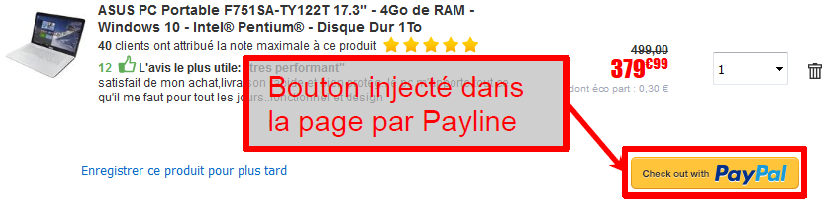
- Le bouton CheckOut PayPal est inséré dans la page de validation du panier sur le site du commerçant.
Inutile de créer un compte pour le consommateur : données personnelles, adresse de livraison, facturation...
Étape 2 : Authentification du consommateur
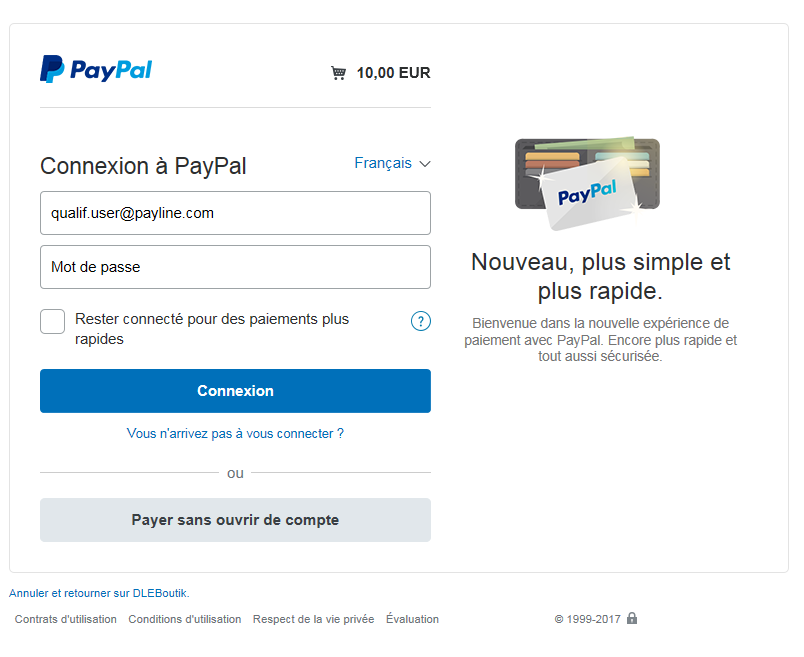
- Le consommateur est redirigé sur la page d'authentification PayPal avec son email.
Étape 3 : Validation de l'adresse et du moyen de paiement
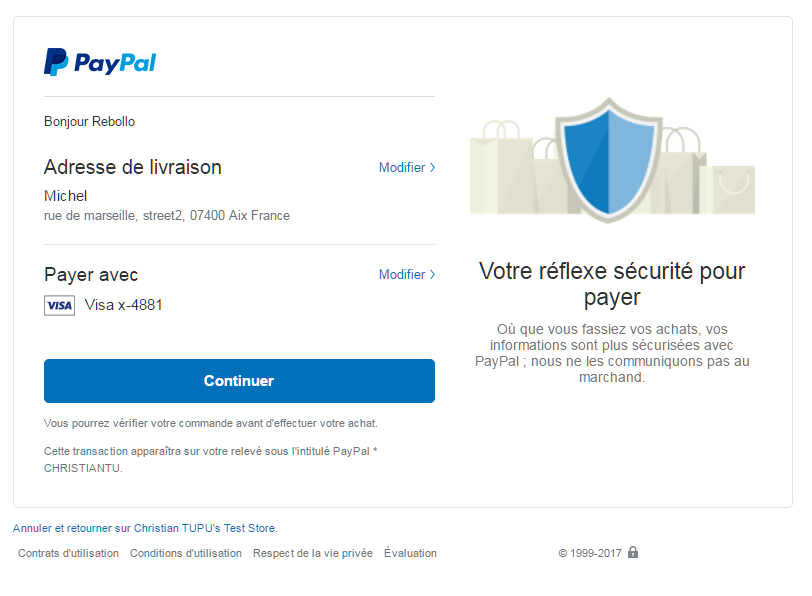
- Le consommateur sélectionne son adresse et son moyen de paiement.
- Page de sélection de l'adresse de livraison avec sélection ou d'enregistrement d'une autre adresse de livraison.
- Envoi de l'adresse de livraison et des informations du consommateur au site commerçant.
Étape 3 : Finalisation du paiement
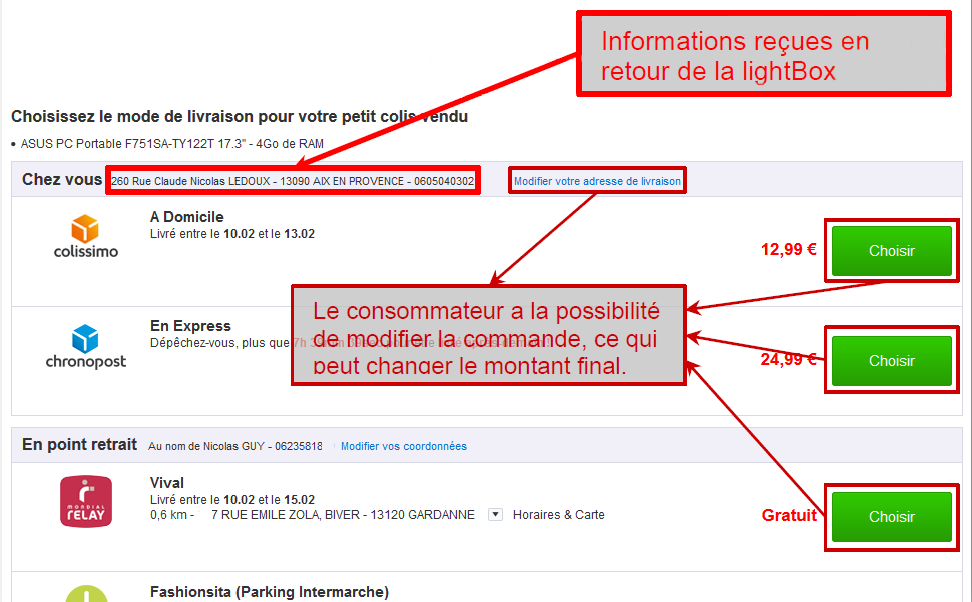
Lorsque le consommateur se trouve à l’étape de la revue de commande, le commerçant peut proposer des modifications : changement des adresses, du mode de livraison, …
Il est également possible de proposer des services additionnels (assurance, produit complémentaire, …). Le montant de la commande ainsi que les informations de commandes peuvent changer et doivent être enregistrés dans la base de données.Page de finalisation de la commande : la transaction est effective et enregistrée une fois que acheteur effectue l'action de finaliser sa commande.
L’API JavaScript de Payline autorise ces changements. Le commerçant peut passer les modifications à Payline avant validation du paiement (le contrat doit être paramétré pour ce cas).
Comment proposer PayPal ExpressCheckOut
Vous devez entrer en contact avec notre équipe support pour demander l'activation de ce moyen de paiement dans votre compte commerçant.
Une fois le moyen de paiement activé, il vous suffit d'utiliser l'API WebPayment et les fonctions suivantes :
- doWebPayment ;
- getWebPaymentDetails ;
- getTransactionDetails ;
- transactionsSearch;
- doRefund, doCapture et doReset.
En mode widget, lors de l'appel du doWebPaiement, seul email du buyer sera pris en compte par Payline, les informations du buyer seront retournées par PayPal.
Ensuite vous devez récupérer le Token et préciser l'option data-template="shortcut".
<div id="PaylineWidget"
     data-token="1mzreM6MGwh2GZO276317895190386597" data-template="shortcut"
     data-event-didshowstate="showStateFunction"
</div>
En retour de PayPal, le commerçant pourra utiliser l'API JavaScript de Payline : voir l'intégration Widget avec les events, fonctions API et CallBack.
Payline préconise de contrôler l'état de la transaction avec l'option data-event-didshowstate, ceci dans le but de récupérer les informations de l'acheteur, éventuellement proposer d'autres options à la commande et surtout de finaliser la transaction avec la fonction finalizeShortcut().
- Payline.API.getBuyerShortcut() : récupérer les informations du consommateur ;
- Payline.API.updateWebpaymentData() : mettre à jour la commande ;
- Payline.API.finalizeShortcut() : finaliser la commande.
Exemple de la fonction showStateFunction permettant « d’intégrer » la cinématique Shortcut :
function showStateFunction(state) {
     if ("PAYMENT_METHODS_LIST_SHORTCUT" == state.state) {
         //traitement particulier au besoin de l’intégration du commerçant
         ...
     }
     if ("PAYMENT_TRANSITIONAL_SHORTCUT" == state.state) {
        // 1) Mise à jour du montant:
        // 1.a) Preparation de JSON
        var updateCart = {
          "payment": {
             "amount": "1500",
             "currency": "978"
           }
        };
        // 1.b) Mise à jour du webPaiement via api JS
        Payline.Api.updateWebpaymentData(token, updateCart, function (response) {
          if (response._status) {
          // Traiter la reponse au besoin
          // Appeler la fonction finalizeShortcut pour mettre à jour le panier
          // La mise à jour du panier devrait être faite suite au click sur un bouton payer géré par le marchand
          ...
        }
      });
        // 2) Finalisation du paiement Shortcut
        Payline.Api.finalizeShortcut();
     }
     if ("PAYMENT_SUCCESS" == state.state) {
        //traitement particulier au besoin de l’intégration du commerçant
     }
 }
Comment configurer votre compte
De la même manière qu'un contrat PayPal, voir l'intégration PayPal.
Le commerçant doit vérifier les options et contrôler la phase pilote :
'J'accepte les mises à jour du contenu' du point de vente | Cette option permet à l'API Javascript Payline de prendre en compte les modifications du montant sur le site commerçant après la validation sur PayPal. |
| 'J'active la proposition d'un second moyen de paiement' du contrat | Cette option permet de proposer un autre moyen de paiement en cas de refus du premier. |
| 'J'active la fonctionnalité paiement en '1 clic' du contrat | Cette option permet n'est pas prise en compte pour le mode ExpressCheckOut. L'authentification de l'acheteur est réalisé par PayPal. |
Les Codes retour
Monext Online vous informe du résultat d’un paiement via le ShortMessage, selon le mode d'intégration proposé par le moyen de paiement. Les états retournés : La gestion des états et des codes retour sont listés ici.
Le tableau ci-dessous permet de recenser l'ensemble des codes et messages de retour Payline pour PAYPAL ainsi que leur destinataire.
Note :
- Lorsque Payline n'a aucun retour du consommateur une fois redirigé chez PayPal, par exemple : lorsque le navigateur est fermé, vous recevrez une notification de refus avec le motif CANCELLED et un code 02319.
Le paiement est accepté avec réserve (Etat temporaire) : l'état de l'opération de type commande est PENDING_RISK avec le code 02017.
Le paiement a été acquitté par Paypal et mis en attente pour une prise de décision ultérieure (Etat temporaire) : l'état de l'opération de type commande est ONHOLD_PARTNER avec le code 02016.