Contenu
Installation du plugin
Prérequis
Vérifier les prérequis :
- Proximis version >= 7.4
- Php version >= 8.1
Procédure d'installation
Suivez les étapes d'installation et configuration ci dessous
Le détail des étapes :
1 - Installation du connecteur
- Contacter Monext pour valider le déploiement sur votre boutique via Nexus.
Monext envoie un message à proximis. Pour toute utilisation, Monext doit faire une demande d’ouverture d’accès explicite à PROXIMIS à l'adresse support@proximis.zendesk.com Exemple :
|
2 - Composer
- Pour installer ce connecteur via Composer:
- Assurez vous d’avoir accès au sources sur le Nexus Planet.
- Ajoutez le dépôt cleverage-monext en ajoutant les lignes suivantes dans votre fichier composer.json
- Utilisez la commande suivante pour télécharger les sources et mettre à jour vos fichiers composer.
- Utilise la commande suivante pour installer le connecteur et mettre à jour le fichier enabled.plugins
3 - Configuration Projet
- Dans votre configuration ajoutez l’entrée suivante dans "Change" > "Cache" :
4 - Configuration du connecteur dans le backoffice Proximis/Planet
- Accès : Ecommerce > Connecteurs de paiements
- Créer un nouveau connecteur de type Connecteur de paiement Monext
- Menu : Plateform Management > Technique > Connecteurs
- Menu : Plateform Management > Technique > Connecteurs
- Renseigner les propriétés générales, puis dans les propriétés techniques sélectionner le connecteur dans Type = Connecteur de paiement Monext
- Voir les paramètres de configuration ci dessous.
Sélectionner le module
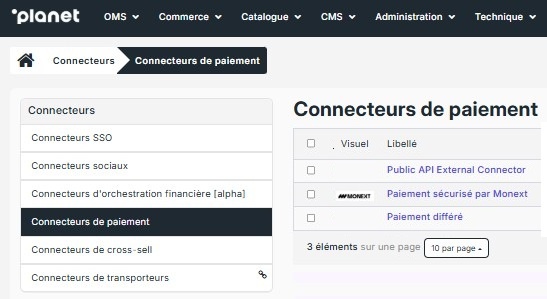
Pour ouvrir les pages de configuration vous devez sélectionner le module :
- Sélectionner le menu : Configuration > Platform
- Puis le menu supérieur : Technique > Connecteurs
- Ensuite dans le menu latéral : Connecteurs de paiement
- Sélectionner dans la liste : Paiement sécurisé par Monext .
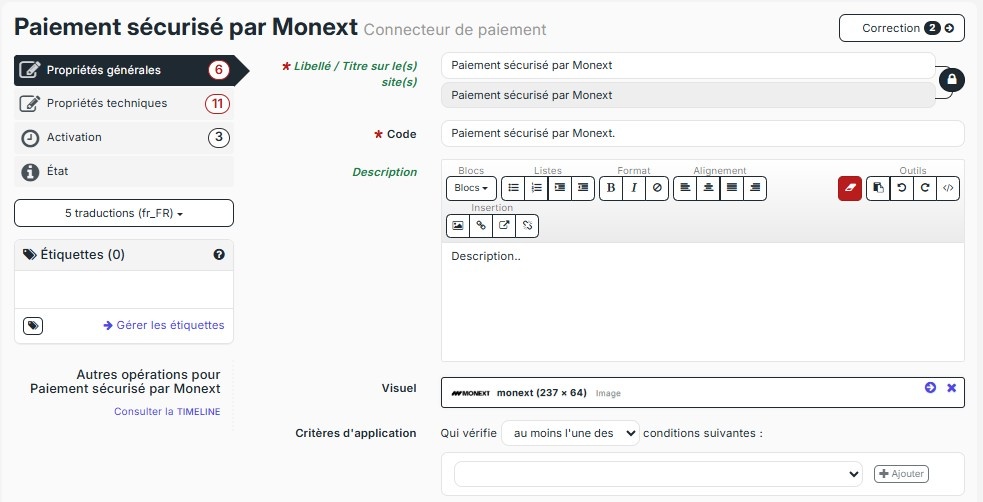
Propriétés générales
Visuel de la page de paiement.
- Libellé
- ..
- Titre
- sur la page de paiement
- Code
- Identifiant du module interne.
- Description
- Description le mode de paiement sur la page de paiement.
- Visuel
- Image visuelle à côté du mode de paiement sur la page de paiement.
- Critères d'application
- Critères de Proximis pour afficher le mode de paiement.
Cliquez sur le bouton Enregistrer.
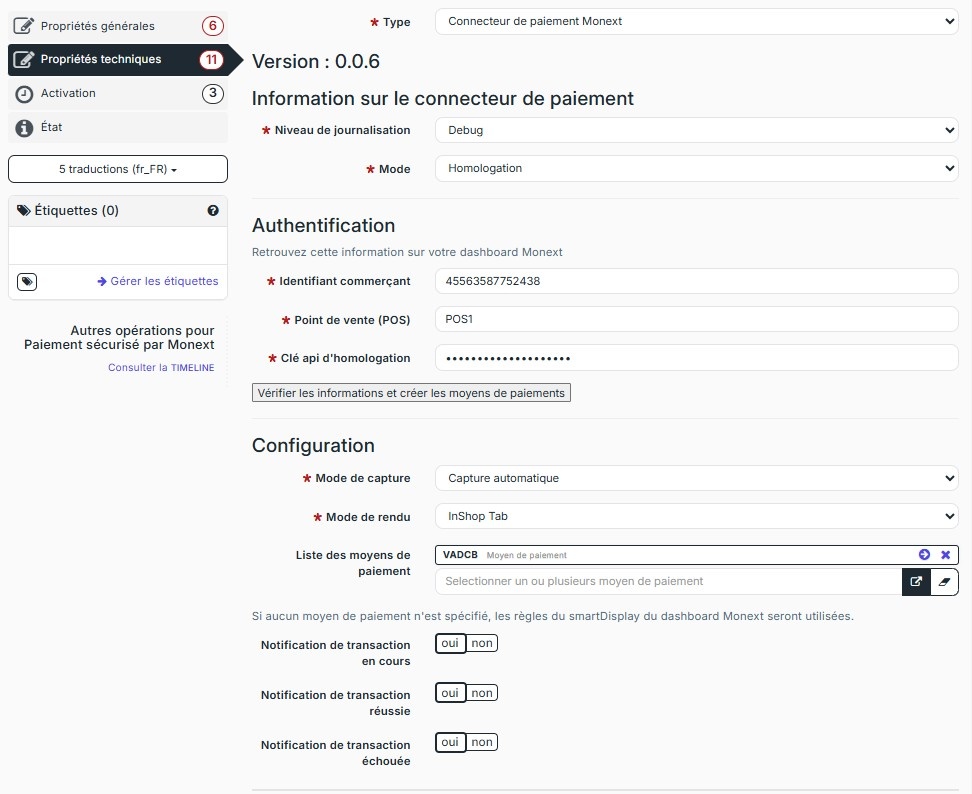
Propriétés techniques
Permet de configurer la connexion du plugin de paiement et le mode de paiement.
- Type
- ?
- Version du plugin
- Niveau de journalisation
- Mode
- Activation à ON que si les identifiants renseignés sont ceux de production.
- Activation à ON que si les identifiants renseignés sont ceux de production.
Authentification
- ID Marchand
- Renseignez votre identifiant commerçant et votre clé d'accès : voir Centre Administration - Clés d'API.
- Point de vente
- Sélectionner l'identifiant de votre point de vente : Centre Administration - Points de vente
- Clé d'accès
- Renseignez votre identifiant commerçant et votre clé d'accès : voir Centre Administration - Clés d'API.
Configuration
- mode de capture
- mode de rendu (affichage de la page de paiement)
- Liste des moyens de paiement
- Cet encart permet de sélectionner parmi les moyens de paiement actifs de votre point de vente ceux qui seront utilisés dans la boutique.
- Notification
Cliquez sur le bouton Enregistrer. Vos informations sont importées depuis Payline et les deux listes déroulantes apparaissent :
- Point de vente : la liste contient les points de vente actifs de votre compte Payline. Sélectionnez celui qui sera utilisé dans votre boutique Prestashop.
- Contrat par défaut : la liste contient les contrats actifs du point de vente sélectionné. Sélectionnez celui qui sera utilisé par défaut.
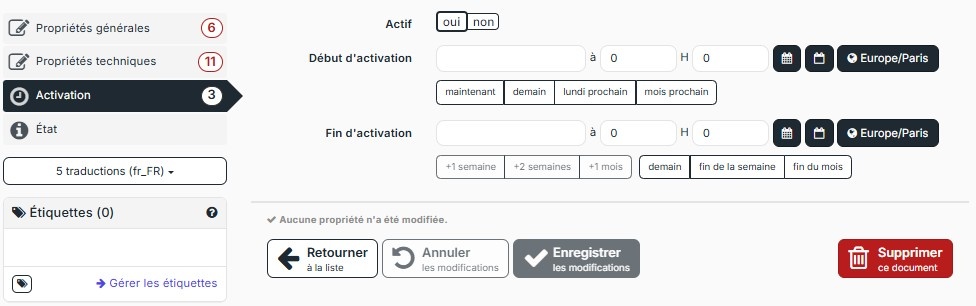
Activation
- Activation de ce type de paiement.
- Début d'activation
- Fin d'activation
Logs Payline
Permet de tracer tous les appels des web services du plugin entre Prestashop et Monext.